
Samsung Galaxy S26 als PC nutzen — Vollständiger DeX-Guide 2026
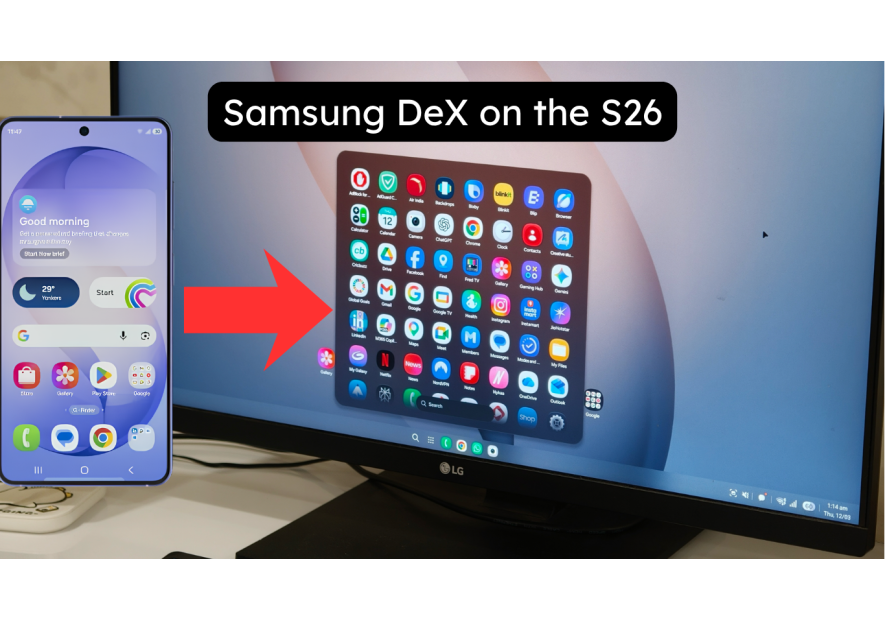
Du kannst dein Galaxy S26 jetzt sofort in einen PC verwandeln. Keine Hacks, keine Umwege, keine zusätzlichen Apps. Samsung DeX ist in jedem S26 eingebaut – und alles, was du brauchst, ist das richtige Zubehör, um eine vollständige Desktop-Erfahrung freizuschalten: mit Multifenster-Apps, Tastatur- und Mausunterstützung sowie einer richtigen Fensteroberfläche.
Dieser Leitfaden zeigt dir alle Möglichkeiten, dein Galaxy S26 in einen PC zu verwandeln: mit einem Lapdock für unterwegs, einer Dockingstation am Schreibtisch, kabellos über Miracast oder durch AR-Brillen für räumliches Arbeiten.
Galaxy S26 als Laptop – der Lapdock-Ansatz
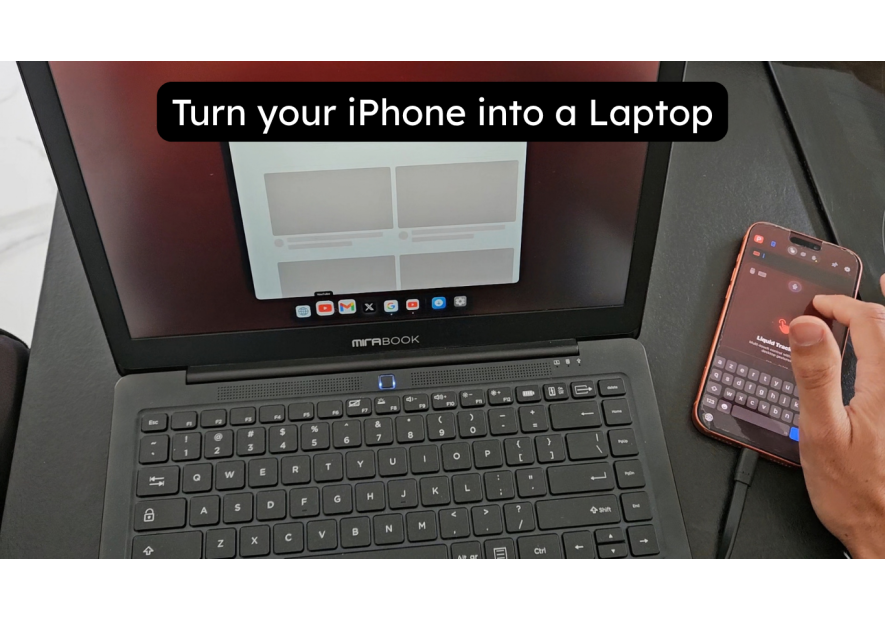
Der schnellste Weg, dein Galaxy S26 in einen Laptop zu verwandeln, ist ein Lapdock. Ein USB-C-Kabel. Der Lapdock liefert Bildschirm, Tastatur, Trackpad und Akku. Dein S26 übernimmt die Kontrolle. Du erhältst in weniger als zehn Sekunden einen vollständigen DeX-Desktop.
Das NexDock ist die Spezialisten-Wahl für diesen Anwendungsfall. Es wurde genau dafür entwickelt – DeX-bereit ab dem ersten Anschluss, Full-HD-Display und ein Trackpad, das für echte Produktivität taugt. Steck dein S26 ein, und DeX aktiviert sich automatisch. Keine Einstellungen nötig.
Was den Lapdock-Ansatz so überzeugend macht:
- Alles in einem Kabel – Video, Tastatur, Trackpad und Stromversorgung
- Dein S26 lädt während der Arbeit – der Lapdock-Akku springt ein
- Laptop-Formfaktor, der sich in jedem Café, Flugzeug oder Besprechungsraum entfaltet
- Kein PC nötig – dein Smartphone ist der Computer
Für S26-Nutzer, die häufig reisen, macht der Lapdock jede Oberfläche zur Arbeitsstation. Entdecke die gesamte Lapdock-Kollektion und finde das Modell für dich.
Galaxy S26 am Schreibtisch – der Dockingstation-Ansatz
Am festen Schreibtisch bietet dir eine Dockingstation das vollständige Desktop-Erlebnis: Dein S26 verbindet sich mit einem vorhandenen Monitor, Tastatur und Maus. Du erhältst eine multimonitatorfähige Workstation, ohne jemals einen PC einschalten zu müssen.
Die MiraDock wurde speziell für Samsung-DeX-Schreibtisch-Setups entwickelt. Ein USB-C-Kabel von deinem S26 zur Dock übernimmt gleichzeitig Videoausgabe, Stromversorgung, USB-Peripheriegeräte und Audio. Schließe deinen Monitor an, stecke deine Tastatur ein – und dein S26 wird zum vollwertigen Desktop-Computer.
Wer mehr Anschlüsse oder einen vielseitigeren Hub bevorzugt, greift zur USB-C Dockingstation, die HDMI, USB-A, USB-C und Stromversorgung in einer kompakten Einheit vereint. Funktioniert geräteübergreifend, nicht nur mit Samsung.
Der Schreibtisch-Aufbau ist der Ort, wo DeX wirklich glänzt. Mehrere Fenster, eine vollwertige Tastatur, ein richtiger Bildschirm. Die Rechenleistung des S26 bewältigt das problemlos. Dieses Setup nutze ich täglich.
Kabellos spiegeln – was das Galaxy S26 ohne Kabel kann
Das Galaxy S26 unterstützt Wireless DeX über Miracast. Das bedeutet: Du kannst einen vollständigen DeX-Desktop kabellos auf jeden Miracast-kompatiblen Bildschirm übertragen – ganz ohne Kabel.
So aktivierst du es: Gehe zu Einstellungen → Verbundene Geräte → DeX und wähle „DeX auf TV oder Monitor". Dein S26 sucht nach Miracast-Displays und verbindet sich kabellos. Sobald verbunden, hast du die vollständige DeX-Fensteroberfläche auf deinem Bildschirm, mit deinem Smartphone als Touchpad.
Wireless DeX ist ideal für Hotelzimmer mit Smart-TVs, Besprechungsräume oder überall dort, wo du keine Kabel mitschleppen möchtest. Die Latenz ist für Produktivitätsaufgaben – Dokumente, E-Mails, Surfen – absolut akzeptabel. Für Videobearbeitung oder latenzempfindliche Aufgaben empfehle ich ein Kabel.
Combiniere Wireless DeX mit einer Bluetooth-Tastatur und -Maus, und du hast eine kabellose Workstation. Das S26 liegt auf deinem Tisch, der TV ist dein Monitor. Es funktioniert wirklich.
Räumliches Arbeiten – AR-Brillen und das Galaxy S26
Der fortschrittlichste Weg, dein Galaxy S26 in einen PC zu verwandeln, sind AR-Brillen. Die XREAL 1S verbindet sich direkt über USB-C (DisplayPort Alt Mode) und erzeugt einen virtuellen 500-Zoll-Bildschirm vor dir – egal wo du bist.
Das S26 unterstützt DisplayPort Alt Mode nativ, was bedeutet: XREAL-Kompatibilität ist Plug-and-Play. Schließe die Brille an, aktiviere DeX, und dein S26 projiziert einen riesigen Desktop-Bildschirm, den nur du siehst. Im Flugzeug, im Café, im Zug – ein privater 500-Zoll-Monitor, unsichtbar für alle anderen.
Der Magnetische USB-C DisplayPort Adapter macht das Verbinden und Trennen von XREAL-Brillen (und Lapdocks) mühelos – magnetisches Einrasten, kein Verschleiß am USB-C-Port deines S26.
Für das Schreibtisch-und-Brillen-Kombo gibt dir der 4K USB-C zu HDMI Adapter eine saubere Verbindung zu jedem HDMI-Display, wenn du statt AR lieber einen traditionellen Bildschirm nutzen möchtest.
Räumliches Arbeiten mit dem S26 ist die Zukunft unserer Arbeitsweise. Die Hardware ist da. Die einzige Entscheidung ist, welches Bildschirmformat deinem Moment gerecht wird.
Welches S26-Setup ist das Richtige für dich?
| Deine Situation | Bestes Galaxy S26 PC-Setup |
|---|---|
| Reisen + Meetings | NexDock Lapdock – ein Kabel, Laptop-Formfaktor |
| Heim- oder Büroschreibtisch | MiraDock oder USB-C Dockingstation |
| Smart-TV, ohne Kabel | Wireless DeX über Miracast |
| Immersiver Privatbildschirm | XREAL 1S AR-Brillen über USB-C |
Das Galaxy S26 ist eines der leistungsfähigsten PC-Ersatzgeräte, die du kaufen kannst. Samsung hat DeX in jedes S26 eingebaut – ohne Aufpreis, kein Sondereditionserforderlich. Das Zubehör ist die einzige Variable.
Entdecke Dockingstationen und Lapdocks bei Mobile-Only – jedes Produkt ist auf Samsung-DeX-Kompatibilität getestet.
Bis bald,
Yanis@MiraLab

NexDock 2026 — Lapdock für...
Preis 339,99 €

MiraDock — USB-C-Dock für...
Das MiraDock ist ein USB-C-Dock, speziell für Samsung DeX entwickelt. Verbinde dein Galaxy mit einem 4K-HDMI-Monitor, Gigabit-Ethernet, 4 USB-A-Ports, Kartenleser und USB-C-PD-Ladung – alles über ein einziges Kabel. Dein Smartphone wird zur vollständigen Workstation.
Preis 108,00 €