
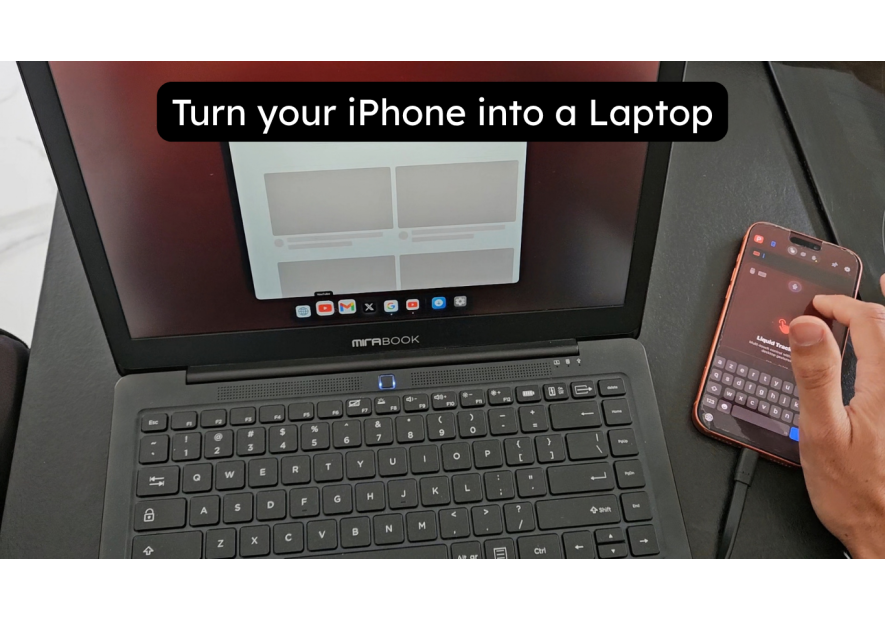
Beste Zubehör für InfiniteX2P — iPhone in Laptop verwandeln
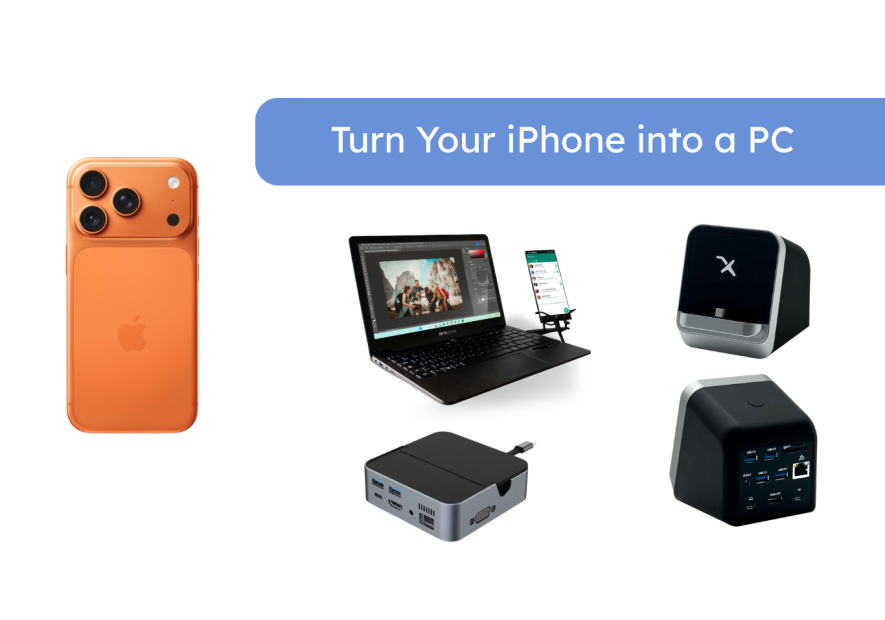
InfiniteX2P ist die App, die tut, was Apple nicht getan hat — sie gibt deinem iPhone einen echten Desktop-Modus mit skalierbaren Fenstern und vollständiger externer Display-Unterstützung. Aber die App funktioniert nur so gut wie das Zubehör, mit dem du sie kombinierst. Das richtige InfiniteX2P-Zubehör macht den Unterschied zwischen einer umständlichen Notlösung und einem echten Laptop-Ersatz.
Dieser Leitfaden behandelt jede Zubehörkategorie, die mit InfiniteX2P funktioniert: Lapdocks, Dockingstationen, Adapter und Display-Lösungen. Alle getestet, alle kompatibel, alle auf Mobile-Only erhältlich.
InfiniteX2P als Laptop — der Lapdock-Ansatz
NexDock empfiehlt InfiniteX2P offiziell für iPhone-Nutzer. Das ist keine Marketing-Aussage — es liegt daran, dass die Kombination wirklich funktioniert. Das NexDock verbindet sich mit deinem iPhone über USB-C, und InfiniteX2P aktiviert automatisch seinen externen Display-Modus, der eine vollständige Multi-Fenster-Desktop-Oberfläche auf dem NexDock-Bildschirm präsentiert.
Was NexDock zum richtigen InfiniteX2P-Lapdock macht:
- USB-C-Verbindung — direktes DisplayPort-Passthrough, keine Adapter nötig
- Full HD 1080p Display — InfiniteX2Ps Fenster-Oberfläche sieht scharf aus
- Tastatur- und Trackpad-Eingabe vollständig von InfiniteX2P unterstützt
- USB-C Passthrough-Strom — lädt dein iPhone während der Arbeit auf
- Eingebauter Akku — 8–10 Stunden kombinierte Nutzung
- Leicht genug für den täglichen Transport
Das Setup: InfiniteX2P auf deinem iPhone 17 installieren (benötigt iOS 26.0+), NexDock über USB-C verbinden, InfiniteX2P öffnen und auf "Mit externem Display verbinden" tippen. Die Apps deines iPhones erscheinen als skalierbare Fenster auf dem NexDock-Bildschirm. Beim ersten Mal dauert das Setup etwa 30 Sekunden.
Stöbere in der vollständigen Lapdock-Kollektion auf Mobile-Only für alle verfügbaren Optionen.
InfiniteX2P am Schreibtisch — der Dockingstation-Ansatz
Für ein Schreibtisch-Setup verbindet eine Dockingstation oder ein USB-C-Hub dein iPhone mit einem externen Monitor, während InfiniteX2P die Fenster-Desktop-Oberfläche auf deinem Bildschirm betreibt. Das ist die produktivste InfiniteX2P-Konfiguration — ein großer Monitor, eine Tastatur in Normalgröße und eine präzise Maus.
Das MiraDock ist die aufgeräumte Schreibtischlösung. Dein iPhone verbindet sich über USB-C mit dem MiraDock, und die Station übernimmt HDMI- oder DisplayPort-Ausgabe zu deinem Monitor, plus Stromversorgung und USB-Peripherieverbindungen. Ein Kabel von deinem iPhone, alles andere an der Station.
Für eine kompaktere Option packt die USB-C Dockingstation HDMI, USB-A, USB-C und Stromversorgung in eine taschengroße Einheit. Funktioniert auf jedem Schreibtisch, in jedem Hotelzimmer, in jedem Co-Working-Space mit Monitor.
InfiniteX2P Studio-Modus lohnt sich für Schreibtisch-Setups zu aktivieren — er optimiert das Fenster-Layout für breitere Displays und fügt zusätzliche Tastenkombinationsunterstützung hinzu. Zugriff über die InfiniteX2P-Einstellungen, sobald dein externes Display verbunden ist.
Kabelloses Casting — InfiniteX2P ohne Kabel
InfiniteX2P konzentriert sich auf kabelgebundene USB-C-Verbindungen für seinen externen Display-Modus — hier lebt die Fenster-Desktop-Oberfläche. Für die drahtlose Nutzung funktioniert die Standard-AirPlay-Bildschirmspiegelung deines iPhones, um den Telefonbildschirm auf ein Apple TV oder AirPlay-Display zu übertragen, aber das aktiviert InfiniteX2Ps Fenster-Desktop-Modus nicht.
Für vollständig drahtlose InfiniteX2P-ähnliche Produktivität ist der beste Ansatz ein kurzes USB-C-Kabel zu einem kompakten Dock, kombiniert mit einer drahtlosen Tastatur und Maus. Du bekommst die vollständige Fenster-Oberfläche auf einem externen Display ohne sichtbare Kabel zu Peripheriegeräten.
Der 4K USB-C zu HDMI Adapter ist die minimalistische Option — ein kleiner Adapter, der dein iPhone direkt mit jedem HDMI-Display verbindet. Kombiniere ihn mit einer Bluetooth-Tastatur und Maus für ein nahezu kabelloses Setup.
Räumliches Computing — AR-Brillen mit InfiniteX2P
InfiniteX2P unterstützt externe Display-Ausgabe — und XREAL 1S AR-Brillen präsentieren sich deinem iPhone als externes Display. Verbinde XREAL 1S über USB-C mit deinem iPhone 17 Pro, starte InfiniteX2P, und dein Fenster-Desktop erscheint auf einem 500-Zoll-virtuellen Bildschirm in deinem Sichtfeld.
Diese Kombination ist unterschätzt. InfiniteX2Ps Multi-Fenster-Oberfläche auf einem 500-Zoll-virtuellen Bildschirm ist eine wirklich andere Erfahrung als die Nutzung auf einem Standard-Monitor. Du kannst mehrere App-Fenster auf einem riesigen virtuellen Display verteilen, nur für dich sichtbar, wo auch immer du bist.
Der Magnetische USB-C DisplayPort Adapter ist für XREAL-Nutzer sehr empfehlenswert — die magnetische Verbindung macht den Wechsel zwischen XREAL-Brillen und deinem Lapdock sofortig, ohne Abnutzung des USB-C-Anschlusses deines iPhones.
Wesentliches InfiniteX2P-Zubehör — Schnellreferenz
| Zubehör | Verwendungszweck |
|---|---|
| NexDock | Offizielle Lapdock-Empfehlung — Reise-Laptop-Ersatz |
| MiraDock | Schreibtisch-Setup — verbindet iPhone mit Monitor + Peripheriegeräten |
| USB-C Dockingstation | Kompakter Schreibtisch-Hub — HDMI, USB-A, Stromversorgung |
| 4K USB-C zu HDMI Adapter | Minimaler Adapter — iPhone zu jedem HDMI-Display |
| Magnetischer USB-C DP Adapter | AR-Brillen + Lapdock-Verbindung — magnetisch, schützt USB-C-Anschluss |
InfiniteX2P ist die beste Desktop-Modus-Lösung für iPhone im Moment. Kombiniere sie mit dem richtigen Zubehör und du hast einen PC, den du die ganze Zeit in der Tasche getragen hast.
Mit freundlichen Grüßen,
Yanis@MiraLab

NexDock 2026 — Lapdock für...
Preis 339,99 €

MiraDock — USB-C-Dock für...
Das MiraDock ist ein USB-C-Dock, speziell für Samsung DeX entwickelt. Verbinde dein Galaxy mit einem 4K-HDMI-Monitor, Gigabit-Ethernet, 4 USB-A-Ports, Kartenleser und USB-C-PD-Ladung – alles über ein einziges Kabel. Dein Smartphone wird zur vollständigen Workstation.
Preis 108,00 €
USB-C-Dockingstation für...
Multifunktionale USB-C Docking Station: HDMI 4K, VGA 1080p, USB-A, Ethernet, PD-Laden. Verwandeln Sie Ihr Smartphone (Samsung DeX, Motorola Ready For, Android Desktop Mode) in einen vollständigen PC. Integriertes faltbares Kabel.
Preis 287,81 €